


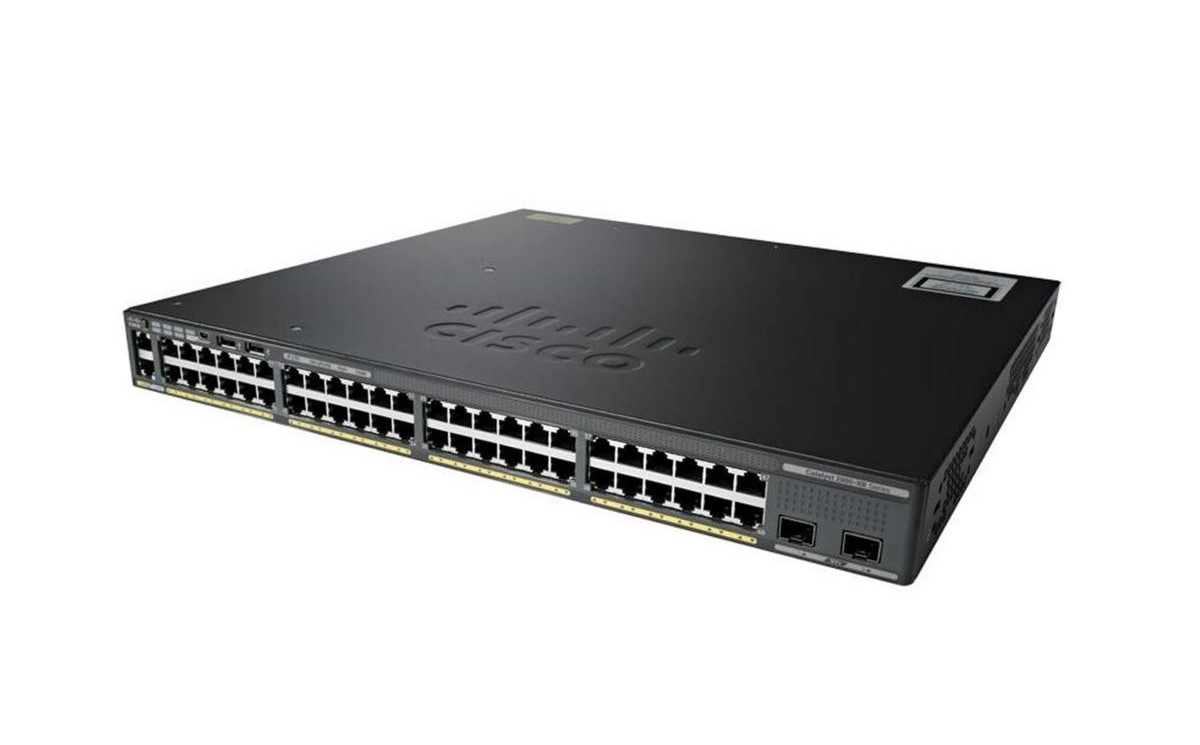
چرا باید رمز عبور سوئیچ سیسکو را بازیابی کنیم؟
با استفاده از این راهنما، میتوانید رمز عبور خود را بدون از دست دادن تنظیمات دستگاه، بهسادگی بازیابی کنید. در ادامه، مراحل بازیابی رمز عبورSwitch Password Recovery را بهصورت گامبهگام توضیح میدهیم.
🔹 مراحل بازیابی رمز عبور سوئیچ سیسکو
1️⃣ اتصال به سوئیچ از طریق کنسول
در ابتدا کابل کنسول را به پورت Console وصل کنید. سپس، نرمافزار Putty را اجرا کرده سپس تنظیمات زیر را اعمال کنید:
🔹 (با تکرار زیاد در دستورالعملهای Recovery Mode):
برای ورود به حالت ریکاوری، دکمه Mode را نگه داشته و همزمان برق را وصل کنید. سپس، دکمه را تا زمانی که ترمینال اتصال را شناسایی کند، نگه دارید. در نهایت، پس از چند لحظه، پیامهای زیر باید روی صفحه ظاهر شوند.
9600 baud rate
No parity
8 data bits
1 stop bit
No flow control
2️⃣ ورود به حالت ریکاوری در سوئیچ سیسکو
🔹 برای ورود به حالت ریکاوری (Recovery Mode) مراحل زیر را دنبال کنید:
دکمه Mode را فشار داده و نگه دارید، سپس برق دستگاه را وصل کنید تا وارد حالت ریکاوری شود.
✅ دکمه را همچنان نگه دارید تا ترمینال اتصال را شناسایی کند و فرآیند راهاندازی تکمیل شود.
✅ پس از چند لحظه، پیامهای تأیید ورود به حالت ریکاوری در صفحه نمایش داده خواهند شد.
Boot Sector Filesystem (bs) installed, fsid: 2
Base ethernet MAC Address: 1c:1d:86:db:c8:80
Xmodem file system is available.
The password-recovery mechanism is enabled.
3️⃣ مقداردهی اولیه حافظه فلش (Flash Initialization)
✅ برای آمادهسازی دستگاه، ابتدا دستور زیر را اجرا کنید:
flash_init
پس از چند لحظه، فرآیند مقداردهی اولیه حافظه فلش (Flash Initialization) تکمیل شده و پیامهای تأییدی سیستم ظاهر خواهند شد.
✅ در این مرحله، میتوانید محتویات حافظه فلش را مشاهده کنید.
Initializing Flash…
flashfs[0]: 542 files, 19 directories
flashfs[0]: Bytes available: 18993664
…done Initializing Flash.
✅در ادامه، برای مشاهده محتوای حافظه فلش، میتوانید دستور زیر را اجرا کنید تا اطلاعات مربوط به فایلهای ذخیرهشده را بررسی نمایید.
dir flash:
🔹 در خروجی، فایل config.text را پیدا کنید:
Directory of flash:/
4 -rwx 3569 config.text
5 -rwx 5 private-config.text
🔹 برای حذف تنظیمات قبلی که شامل رمز عبور است، نام فایل را تغییر دهید:
rename flash:config.text flash:config.backup
5️⃣ راهاندازی مجدد سوئیچ و ورود به حالت Enable
✅ دستگاه را مجدداً راهاندازی کنید:
boot
✅ پس از راهاندازی، پیام زیر نمایش داده میشود:
Would you like to enter the initial configuration dialog? [yes/no]:
🔹 گزینه “no” را انتخاب کنید.
✅ سپس برای ورود به مد Enable دستور زیر را وارد کنید:
enable
6️⃣ بازگرداندن فایل تنظیمات و تغییر پسورد جدید
✅ ابتدا فایل Config را به نام اصلی خود برگردانید:
rename flash:config.backup flash:config.text
✅ سپس تنظیمات را مجدداً بارگذاری کنید:
copy flash:config.text system:running-config
✅ اکنون رمز عبور جدید را تنظیم کنید:
conf t
enable secret new_password
🔹 بهجای “new_password”، رمز عبور دلخواه خود را وارد کنید.
✅ در نهایت، تنظیمات را ذخیره کنید:
wr
🔹 نکات مهم برای بازیابی پسورد سوئیچ سیسکو
این روش تنها زمانی کار میکند که Password Recovery در سوئیچ فعال باشد.
در صورتی که Password Recovery Disable فعال باشد، باید سوئیچ را Reset Factory کنید.
برای جلوگیری از مشکلات آینده، همیشه از تنظیمات سوئیچ نسخه پشتیبان بگیرید.
این روش برای سوئیچهای سری 2960، 3750، 3560 و بیشتر مدلهای Cisco IOS قابل اجرا است.








 تجهیزات فیبر نوری
 رک و متعلقات رک
 کابل مسی شبکه
 سایر تجهیزات شبکه
 دستگاه دزدگیر
 دوربین های حفاظتی